เข้าค่าย 26-27 มิถุนายน 2553
เสาร์-อาทิตย์ที่สุขแสนสบายในวันหยุดแต่กลับกลายมาเป็นวันที่แสนทรมาน คือความคิดก่อนเข้าค่าย ในทางกลับกันเมื่อได้เข้าปฏิบัตินั่งฟังธรรมแล้ว ความคิด เสาร์-อาทิตย์ที่แสนสุขสบายก็กลับคืนมาเช่นเดิม การฟังธรรมไม่ใช่เรื่องน่าเบื่อเพราะท่านวิทยากรบรรยายธรรมะได้อย่างสนุก ไม่น่าเบื่ออย่างที่คิด หัวเราะกันกระจาย ไม่ทำให้เครียด
ประโยชน์ที่ได้รับ
-ได้เพื่อนใหม่
-มีความรักสามัคคีกันมากขึ้น
-ได้เรียนรู้ในสิ่งที่ตนยังค้นหาไม่พบ
-คำสั่งสอนของท่านวิทยากร
และอีกมากมาย
คำสอนที่จดจำ
ยิ้ม ไหว้ ทักทาย
เมืองไทยเมืองยิ้ม การไหว้คือเอกลักษณ์ ทักทายให้รู้จักผู้คน
อ.ข.ว ย่อมาจาก เอาใจ เข้าใจ ไว้ใจ
3 อย่างที่ควรเข้าใจกันจะอยู่ด้วยกันอย่างมีความสุขไม่ว่าจะกับเพื่อนก็ดีหรือกับแฟนก็ดี
สิ่งที่ประทับใจที่สุด
คือวันสุดท้ายก่อนจากลา ให้คิดถึงเพื่อนเปิดโอกาสให้ไปหาเพื่อนที่เคยเรียนด้วยกันมาก่อนในวิทลัยทำให้ได้เจอเพื่อน คุยกับเพื่อน กอดเพื่อนอีกครั้ง เพราะโอกาสน้อยมากที่จะได้เจอกันเป็นสิ่งที่ประทับใจทำให้รู้ว่าเพื่อนก็ยังคิดถึงเรา
เราจะอยู่ร่วมกันฉันพี่น้อง
จะประคองกันไปให้ถึงฝัน
เปิดใจกว้างว่าอย่างไรว่าตามกัน
สำนึกมั่นมุ่งเน้นความเป็นทีม
วันอาทิตย์ที่ 27 มิถุนายน พ.ศ. 2553

วิธีการลง Windows XP Professional
1.ใสแผ่น CD แล้ว Restart เครื่อง จากนั้นรอ กด F10
2.Boot>เลือก Boot Device Priority กด Enter> เลือก 1St Boot Device [CD-ROM Group]
3.กด F10 ทำการBoot ให้กด YES,ENTER
4.กด Esc ถ้าอยู่ในไดร์ D แล้วกด L
5.เลือกไดร์ C>ENTER กด C
6.เลือก [Quick] ENTER กด F
7.หน้าจอจะแสดง Windows xp Professional Setup แล้วตั้งชื่อเครื่อง
8.ลบ Password>ENTER
9.หน้าจอแสดง Welcome to Microsoft Windowsให้กด Next
10.หน้าจอแสดง Help proect your PC คลิกที่เพื่อ Not right now เพื่อจะไม่ให้เครื่องลงโปรแกรมให้แล้วกด Next
11.หน้าจอแสดง Who will use this computer ตั้งชื่อ Your name เครื่องแล้วกด Next
12.กด Finish
เสร็จสิ้นการ Boot
2.Boot>เลือก Boot Device Priority กด Enter> เลือก 1St Boot Device [CD-ROM Group]
3.กด F10 ทำการBoot ให้กด YES,ENTER
4.กด Esc ถ้าอยู่ในไดร์ D แล้วกด L
5.เลือกไดร์ C>ENTER กด C
6.เลือก [Quick] ENTER กด F
7.หน้าจอจะแสดง Windows xp Professional Setup แล้วตั้งชื่อเครื่อง
8.ลบ Password>ENTER
9.หน้าจอแสดง Welcome to Microsoft Windowsให้กด Next
10.หน้าจอแสดง Help proect your PC คลิกที่เพื่อ Not right now เพื่อจะไม่ให้เครื่องลงโปรแกรมให้แล้วกด Next
11.หน้าจอแสดง Who will use this computer ตั้งชื่อ Your name เครื่องแล้วกด Next
12.กด Finish
เสร็จสิ้นการ Boot
วันพฤหัสบดีที่ 24 มิถุนายน พ.ศ. 2553
ความสวยงามอยู่ที่มือคุณ
การทำฟองอากาศ
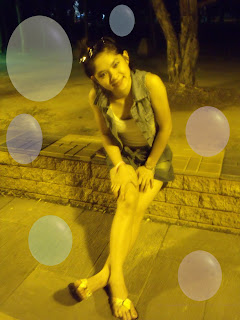
วิธีการทำฟองอากาศ
1.ตั้งค่าหน้ากระดาษ แล้วเลือกสีเทา
2.คลิ๊กที่แถบเมนูด้านบน เลือก Filter > Distort > Polar Coordinates และเลือก Polar to Rectangular 3.ทำ Background โดยการดับเบิ้ลคลิ๊กที่ Layer Background
4.ไปที่แถบเมนูด้านบน เลือก Filter > Distort > Polar Coordinates และเลือก Rectangular to Polar
5.เลือก Elliptical Marquee Toolจากนั้นกด Shift ค้าง แล้วลากเม้าส์เพื่อสร้าง Selection วงกลม
6.กด Ctrl + Shift + i เพื่อกลับด้าน Selection แล้วกด Delete เพื่อลบพื้นที่ที่เราไม่ต้องการ
7.จากนั้นเลือกรูปที่ต้องการจะนำฟองอากาศไปใส่ขึ้นมา
8.ลากฟองอากาศไปใส่รูปจัดแต่งตามต้องการ

วิธีการทำฟองอากาศ
1.ตั้งค่าหน้ากระดาษ แล้วเลือกสีเทา
2.คลิ๊กที่แถบเมนูด้านบน เลือก Filter > Distort > Polar Coordinates และเลือก Polar to Rectangular 3.ทำ Background โดยการดับเบิ้ลคลิ๊กที่ Layer Background
4.ไปที่แถบเมนูด้านบน เลือก Filter > Distort > Polar Coordinates และเลือก Rectangular to Polar
5.เลือก Elliptical Marquee Toolจากนั้นกด Shift ค้าง แล้วลากเม้าส์เพื่อสร้าง Selection วงกลม
6.กด Ctrl + Shift + i เพื่อกลับด้าน Selection แล้วกด Delete เพื่อลบพื้นที่ที่เราไม่ต้องการ
7.จากนั้นเลือกรูปที่ต้องการจะนำฟองอากาศไปใส่ขึ้นมา
8.ลากฟองอากาศไปใส่รูปจัดแต่งตามต้องการ
พบกันอีกครั้งกับการตกแต่งสร้างภาพรูปแบบต่างๆ
ภาพสเก๊ต
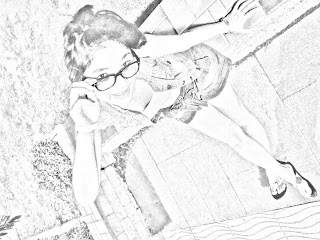
วิธีการทำภาพสเก๊ต
1.เลือกรูปที่ต้องการสเก๊ต
2.copy Backgroud คลิกขวาที่ Backgroud เลือก Duplicate Layer
3.กด Shift+Ctrl+Alt จะเป็นภาพขาวดำ
4.จากนั้นทำการ Copy Layer ดับเบิ้ลคลิกที่ Layer copy เปลี่ยนจาก Nomal ให้เป็น Color Dodge
5.กด Ctrl+I ไปที่ Filter+Blur+Gaussian Blur
6.ปรับภาพตามต้องการ
ภาพวาด
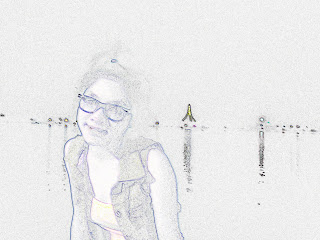
วิธีการทำภาพวาด
1.เลือกรูปที่ต้องการ
2.copy Backgroud ไปที่Filter+Stylize+Find Edges
3.จากนั้นไปที่ Filter+Blur+Gaussian Blur
4.ปรับระดับตามความเหมาะสม
ภาพซ้อน
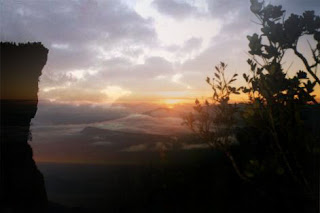
วิธีการทำภาพซ้อน
1.เลือกรูปที่ต้องการจะทำการซ้อน
2.ลากรูปที่ 2 มาซ้อนที่ Backgroud เดียวกัน
3.จากนั้นไปที่ Layer+Layer Mask+Reveal All
4.แล้วไปที่เครื่องมือ Gradient Tool เลือกสีขาวดำ
5.แล้วลากเพื่อจะให้ภาพได้ซ้อนกันตามต้องการ
ภาพสีน้ำ
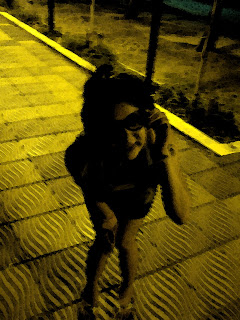
วิธีทำภาพให้เป็นเหมือนสีน้ำ
1.เลือกรูปมาเป็นอันดับแรก
2.จากนั้นไปที่ Filter+Artistic+Watercolor
3.ปรับระดับตามความต้องการให้ออกมาดูดี
ภาพรุ้งกินน้ำ
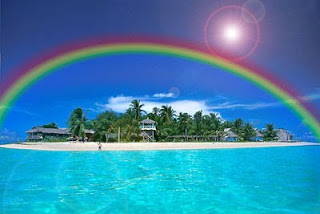
วิธีการใส่รุ้งกินนำในภาพที่ต้องการ
1.เลือกภาพ
2.สร้าง Layer ขึ้นมา
3.จากนั้นไปที่เครื่องมือ Gradient Tool
4.แล้วไปเลือกสีลูกเล่นที่ Special Effects เลือกสีคล้ายรุ้ง
5.แล้วนำมาลากใส่ Layer ที่สร้างไว้
6.จัดวางตามต้องการปรับOpacity ให้จางลง
ภาพ 3 มิติ
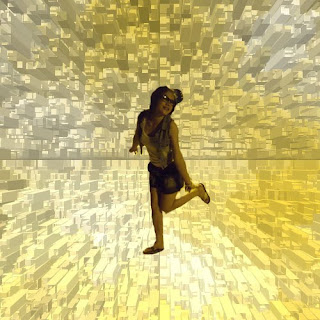
วิธีการทำภาพ 3 มิติ
1.เลือกรูปที่ต้องการ
2.ตัดภาพของเราที่ต้องการจะนำไปใส่ภาพ 3 มิติ
3.จากนั้นสร้างหน้ากระดาษขนาดตามที่ต้องการ
4.แล้วไปเลือกสีที่ต้องการจากนั้นไปที่Filter+Render+Clouds
5.จากนั้นก็ไปที่Filter+Stylize+Extrudeเพื่อปรับภาพ 3มิติ
6.แล้วนำภาพที่ตัดไว้ลากมาใส่
7.จัดแต่งให้เก๋ไก๋

วิธีการทำภาพสเก๊ต
1.เลือกรูปที่ต้องการสเก๊ต
2.copy Backgroud คลิกขวาที่ Backgroud เลือก Duplicate Layer
3.กด Shift+Ctrl+Alt จะเป็นภาพขาวดำ
4.จากนั้นทำการ Copy Layer ดับเบิ้ลคลิกที่ Layer copy เปลี่ยนจาก Nomal ให้เป็น Color Dodge
5.กด Ctrl+I ไปที่ Filter+Blur+Gaussian Blur
6.ปรับภาพตามต้องการ
ภาพวาด

วิธีการทำภาพวาด
1.เลือกรูปที่ต้องการ
2.copy Backgroud ไปที่Filter+Stylize+Find Edges
3.จากนั้นไปที่ Filter+Blur+Gaussian Blur
4.ปรับระดับตามความเหมาะสม
ภาพซ้อน

วิธีการทำภาพซ้อน
1.เลือกรูปที่ต้องการจะทำการซ้อน
2.ลากรูปที่ 2 มาซ้อนที่ Backgroud เดียวกัน
3.จากนั้นไปที่ Layer+Layer Mask+Reveal All
4.แล้วไปที่เครื่องมือ Gradient Tool เลือกสีขาวดำ
5.แล้วลากเพื่อจะให้ภาพได้ซ้อนกันตามต้องการ
ภาพสีน้ำ

วิธีทำภาพให้เป็นเหมือนสีน้ำ
1.เลือกรูปมาเป็นอันดับแรก
2.จากนั้นไปที่ Filter+Artistic+Watercolor
3.ปรับระดับตามความต้องการให้ออกมาดูดี
ภาพรุ้งกินน้ำ

วิธีการใส่รุ้งกินนำในภาพที่ต้องการ
1.เลือกภาพ
2.สร้าง Layer ขึ้นมา
3.จากนั้นไปที่เครื่องมือ Gradient Tool
4.แล้วไปเลือกสีลูกเล่นที่ Special Effects เลือกสีคล้ายรุ้ง
5.แล้วนำมาลากใส่ Layer ที่สร้างไว้
6.จัดวางตามต้องการปรับOpacity ให้จางลง
ภาพ 3 มิติ

วิธีการทำภาพ 3 มิติ
1.เลือกรูปที่ต้องการ
2.ตัดภาพของเราที่ต้องการจะนำไปใส่ภาพ 3 มิติ
3.จากนั้นสร้างหน้ากระดาษขนาดตามที่ต้องการ
4.แล้วไปเลือกสีที่ต้องการจากนั้นไปที่Filter+Render+Clouds
5.จากนั้นก็ไปที่Filter+Stylize+Extrudeเพื่อปรับภาพ 3มิติ
6.แล้วนำภาพที่ตัดไว้ลากมาใส่
7.จัดแต่งให้เก๋ไก๋
วันอาทิตย์ที่ 20 มิถุนายน พ.ศ. 2553
มาอีกแล้วการทำPhotoshop CS5 ที่แสนง่าย

วิธีการทำสายฟ้า
1.เลือกรูปที่ต้องการ
2.สร้างหน้ากระดาษให้เป็น International Paper
3.ทำ Background ให้เป็น Layer0
4.เปลี่ยนจาก Nomal เป็น Screen
5.แล้วไปที่เครื่องมือ Gradient Tool เปลี่ยนสีให้เป็น ขาว-ดำ
6.ลากลงใน Papre ให้เป็นขาว-ดำ
7.จากนั้นไปที่ Filter-Render-Difference clouds
8.กด Ctrl+L ปรับ Input Levels ให้เป็น 208-0.40
9.กด Ctrl+I ให้เป็นรูปสายฟ้า ลากไปใส่รูปที่เลือกไว้
10.จากนั้นกด Ctrl+U เพื่อปรับสี คลิกที่ Colorize ปรับตกแต่งสีตามต้องการ

วิธีการทำภาพโลโม้
1.เลือกภาพที่ต้องการ
2.สร้าง Background ขึ้นมาอีกหนึ่ง โดยคลิกขวาที่ Background คลิกที่ Dvplicate Layer
3.เปลี่ยนจาก Nomal เป็น Soft Light
4.สร้าง layer ขึ้นมาเปลี่ยน feather เป็น 30px ไปที่เครื่องมือ Rectargvlar Marquee Tool
5.ลากใส่รูปให้เป็นคล้ายกรอบรูป
5.คลิกขวา Select Inverse ใช้เครื่องมือ Paint Bucket Tool เพื่อเติมสีเลือกเป็นสีดำ-ขาว
6.จากนั้นกด ctrl-j เพื่อ copy layer เปลี่ยน Nomal ให้เป็น Overley ทั้งสอง
7.สร้าง layer ขึ้นมาอีกไปที่เครื่องมือ Gradient tool เป็นสีให้เป็นสีขาวหมด
8.แล้วลากเพื่อทำเป็นคล้ายๆแสงสว่าง แล้วเลื่อน layer นั้นมาใส่ระหว่างกลางของสอง layer ก่อนหน้า
วันพฤหัสบดีที่ 17 มิถุนายน พ.ศ. 2553
ลูกเล่นของ PhotoShop Cs5

วิธีการทำภาพจิ๊กซอ
1.เลือกภาพที่จะนำมาทำเป็นจิ๊กซอให้เป็นฺ Back ground
2.กด ctrl+J เพื่อเพิ่ม Layer
3.ไปที่ Styles เลือกลูกเล่นที่ Puzzle (Image) เพื่อให้ภาพเป็นจิ๊กซอ
4.จากนั้นไปปรับภาพให้เป็น 50% ไปที่ Opacity
5.แล้วไปดับเบิ้ลคลิกที่ Back ground ที่เราแต่ง
6.มันจะขึ้นเป็น Layer Style
7.ให้ไปคลิกที่ Texture ไปปรับที่ Scale และ Depth ตามความเหมาะสมของรูป
8.ก็จะได้ภาพเป็นจิ๊กซอ Save ภาพเป็น JPGE ค่ะ

วิธีการทำภาพข้างหลังให้เบลอ
1.เลือกรูปที่ต้องการจะทำการเบลอ
2.กด ctrl+J เพื่อเพิ่ม Layer
3.จากนั้นไปที่ Fiter>Blur>Gaussian Blur
4.ปรับระดับความเบลอของรูปที่ต้องการ
5.จะกดที่ Add Vector Mask เพื่อเพิ่ม Layer ซ้อนขึ้นมา
6.แล้วไปที่เครื่องมือ Brush Tool เพื่อจะทำให้ภาพที่เราไม่ต้องการเบลอชัดขึ้น
7.โดยปรับเปลี่ยนสีให้เป็น สีดำ-ขาว
8.จากนั้นก็ทำการ Brush ตรงที่เราไม่ต้องการเบลอ
9.ก็จะได้ภาพเบลอด้านหลังภาพ Save ภาพเป็น JPGE ค่ะ

วิธีการทำไฮไลท์สีผม
1.เลือกภาพที่ต้องการจะไฮไลท์สีผม
2.สร้าง Layer ขึ้นมาอีกหนึ่ง
3.จากนั้นใช้เครื่องมือ Polygonal Lasso Tool เพื่อทำการไฮไลท์
4.จัดลากให้เป็นทรงแล้วเติมสีด้วยเครื่องมือ Paint Bucket Tool
5.ไปที่ Filter > Blur > Gaussian Blur แล้วปรับค่า Radus ตามความเหมาะสมสวยงาม
6.เสร็จสมบูรณ์ไฮไลท์สีผม

วิธีการทำภาพให้ฉีกขาด
1.เลือกภาพที่ต้องการจะฉีก
2.ใช้เครื่องมือ Lasso Tool ตัดฉีกแบ่งครึ่ง
3.สร้าง Untitled ขึ้นมาใหม่แล้วลากภาพที่ตัดไปใส่
4.จากนั้นภาพอีกครึ่งก็ลากตามไปใส่
5.จัดตกแต่งให้เหมือนภาพที่ฉีกขาดแล้ว
6.ก็จะได้ภาพที่ฉีกขาดค่ะ

วิธีการทำกรอบรูปที่แสนง่ายและแถมน่ารัก
1.เลือกหากรอบรูปต้องการ และรูปตนเอง
2.ใช้เครื่องมือ Magic Wand Tool ตัดกรอบรูปสีขาวให้เป็นช่องว่าง
3.จากนั้นกรอบรูปลากไปใส่รูปตนเองที่เตรียมไว้ในอีก Layer หนึ่ง
4.ตกแต่งด้วยเครื่องมือ Brush Tool ตกแต่งกรอบรูปให้สวยงาม
วันพุธที่ 16 มิถุนายน พ.ศ. 2553
สรุปวิธีการตัดต่อหน้าตามความเข้าใจ
วิธีการตัดต่อใบหน้าของตัวเองใส่ใบหน้าคนอื่น
1.เลือกรูปที่จะตัดต่อ รูปภาพของตนเองที่คล้ายกันกับรูปที่จะนำไปใส่
2.ตัดต่อใบหน้าของตนเองด้วยเครื่องมือ Magnetic Lasso Tool แล้วนำไปใส่ Layer ที่สร้างไว้
3.แต่งภาพให้เนียนใช้เครื่องมือ Eraser Tool ลบส่วนเกินที่ไม่ต้องการออกจัดแต่งใบหน้าให้เข้ากัน
4. จากนั้นใช้เครื่องมือ Blur Tool ที่คล้ายหยอดน้ำช่วยทำให้รูปดูดีขึ้นทำให้ภาพเนียน
5.ปรับความสว่างโดยไปที่ Adjustments – Brightness/Contrast ให้ดูสว่างขึ้น
6.แล้วปรับสีให้คมชัด ไปที่ Adjustments – Color Balance ปรับให้กลมกลืนกับสีผิว
7.ถ้าต้องการดูดสีของสีผิวไปใส่ใบหน้า หรือสีของใบหน้าให้เหมือนกับสีผิวโดยการใช้เครื่องมือ Color Replacement Tool แล้วกด Alt แช่ไว้แล้วดูดสี
8.จากนั้นก็นำไปใส่ใบหน้าหรือสีผิว
9.ถ้าต้องการทำให้ใบหน้าดูสว่างขึ้น ใช้เครื่องมือ Dodge Tool
10.ต้องการให้ภาพดูคมเข้มขึ้น ใช้เครื่องมือ Burn Tool
11.ปรับตกแต่งให้ดูดีแล้ว Save
1.เลือกรูปที่จะตัดต่อ รูปภาพของตนเองที่คล้ายกันกับรูปที่จะนำไปใส่
2.ตัดต่อใบหน้าของตนเองด้วยเครื่องมือ Magnetic Lasso Tool แล้วนำไปใส่ Layer ที่สร้างไว้
3.แต่งภาพให้เนียนใช้เครื่องมือ Eraser Tool ลบส่วนเกินที่ไม่ต้องการออกจัดแต่งใบหน้าให้เข้ากัน
4. จากนั้นใช้เครื่องมือ Blur Tool ที่คล้ายหยอดน้ำช่วยทำให้รูปดูดีขึ้นทำให้ภาพเนียน
5.ปรับความสว่างโดยไปที่ Adjustments – Brightness/Contrast ให้ดูสว่างขึ้น
6.แล้วปรับสีให้คมชัด ไปที่ Adjustments – Color Balance ปรับให้กลมกลืนกับสีผิว
7.ถ้าต้องการดูดสีของสีผิวไปใส่ใบหน้า หรือสีของใบหน้าให้เหมือนกับสีผิวโดยการใช้เครื่องมือ Color Replacement Tool แล้วกด Alt แช่ไว้แล้วดูดสี
8.จากนั้นก็นำไปใส่ใบหน้าหรือสีผิว
9.ถ้าต้องการทำให้ใบหน้าดูสว่างขึ้น ใช้เครื่องมือ Dodge Tool
10.ต้องการให้ภาพดูคมเข้มขึ้น ใช้เครื่องมือ Burn Tool
11.ปรับตกแต่งให้ดูดีแล้ว Save
สมัครสมาชิก:
บทความ (Atom)